We update ScioBot several times a week

What's new in ScioBot

See what we've improved for you.

November 2026

Osvědčené metody do hodiny, projekty a materiály podle vaší učebnice

Devatenáct osvědčených metod jako hotové aktivity, projekty, které navazují na předchozí hodiny, a materiály podle vaší učebnice. Velkou část těchto novinek jsme připravili podle vašich přání.

Tentokrát hlavně o tom, co jste si přáli: osvědčené metody do hodiny, materiály, které navazují na předchozí hodiny, a práci s vlastní učebnicí.

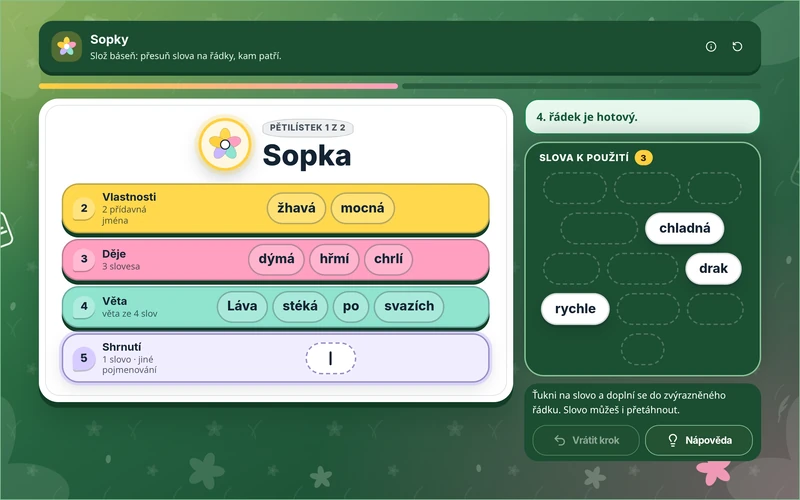
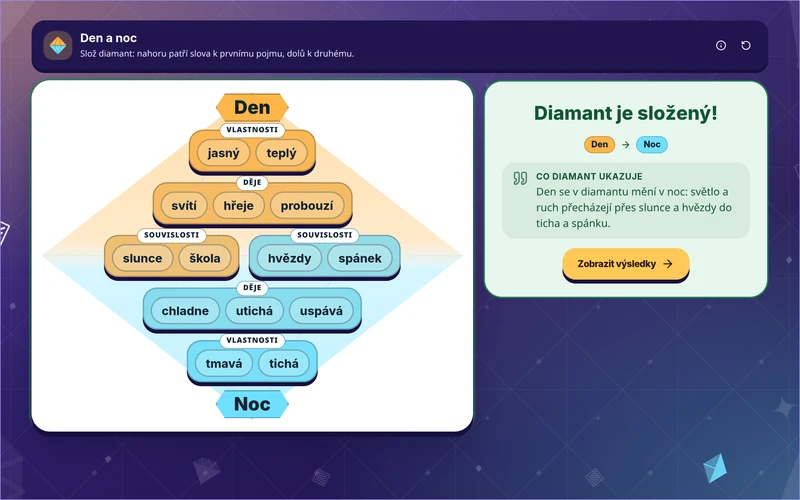
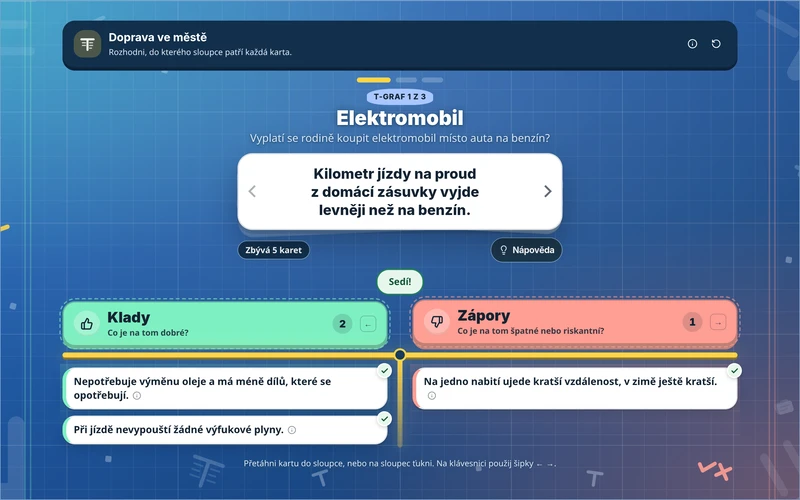
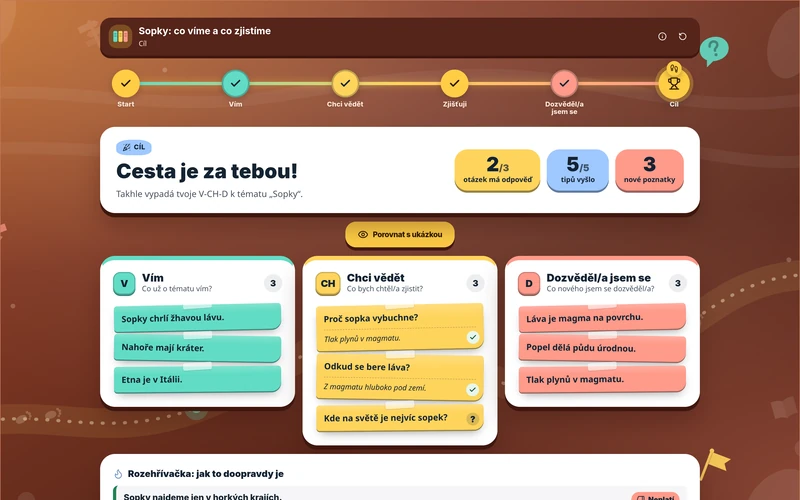
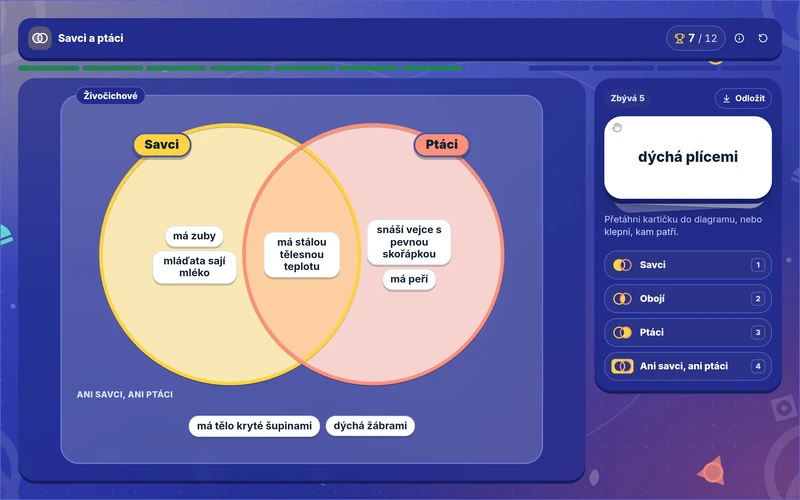
★Vennův diagram, Pětilístek a dalších 17 metod do hodiny Nová funkce

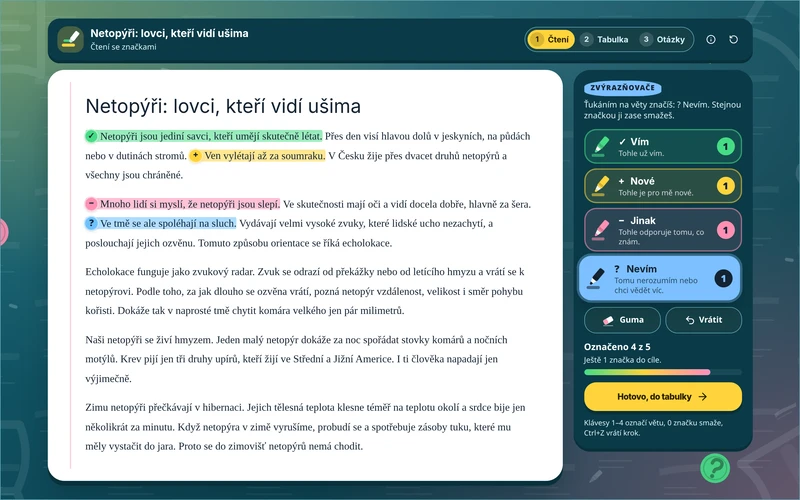
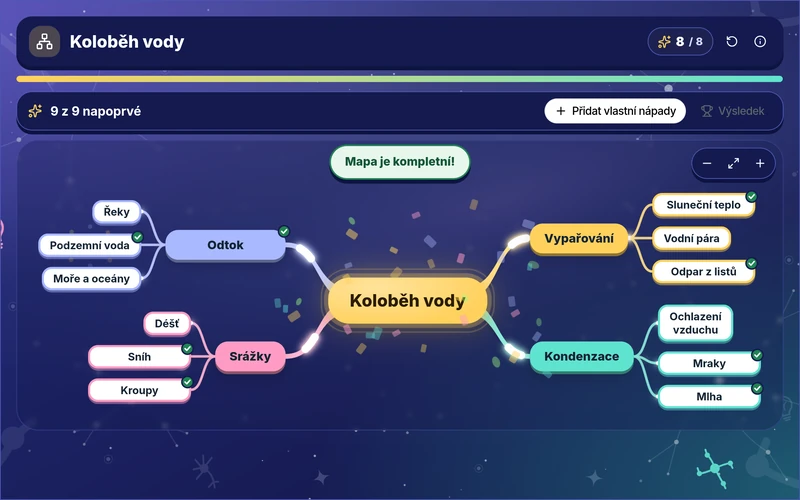
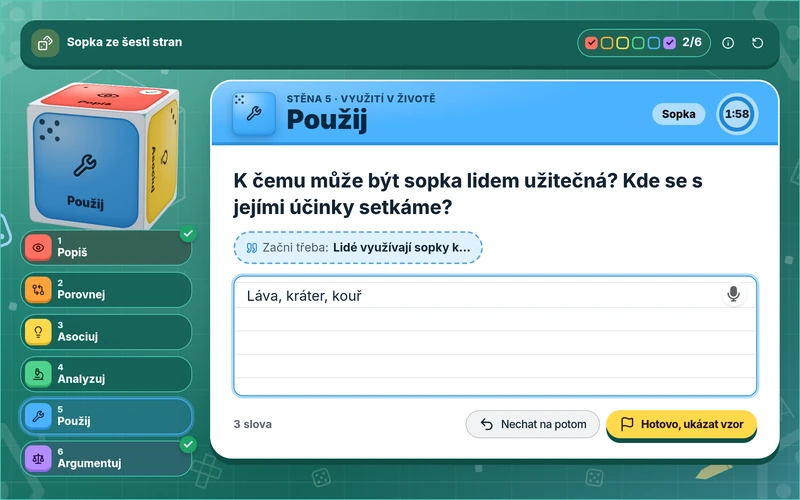
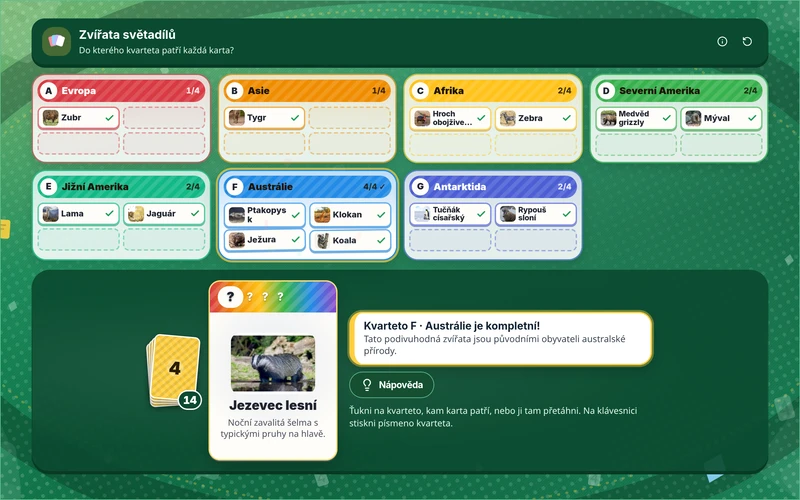
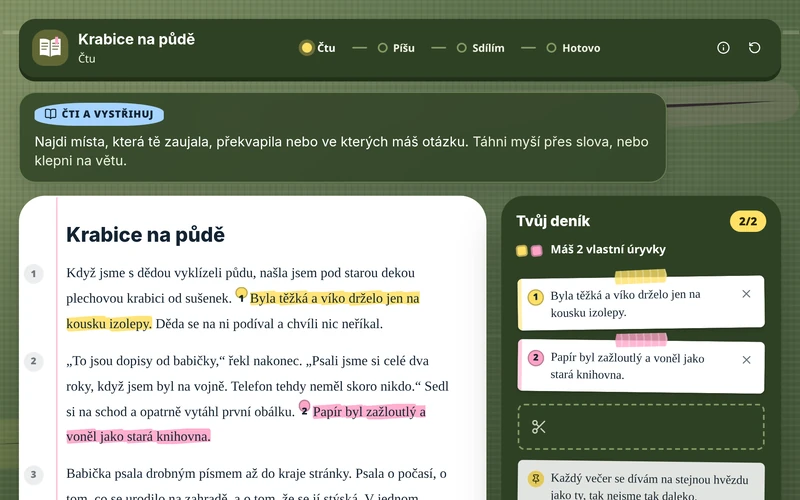
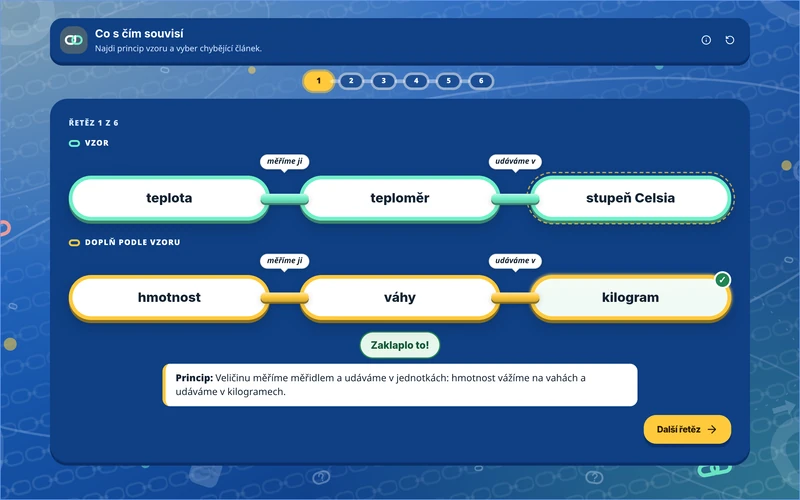
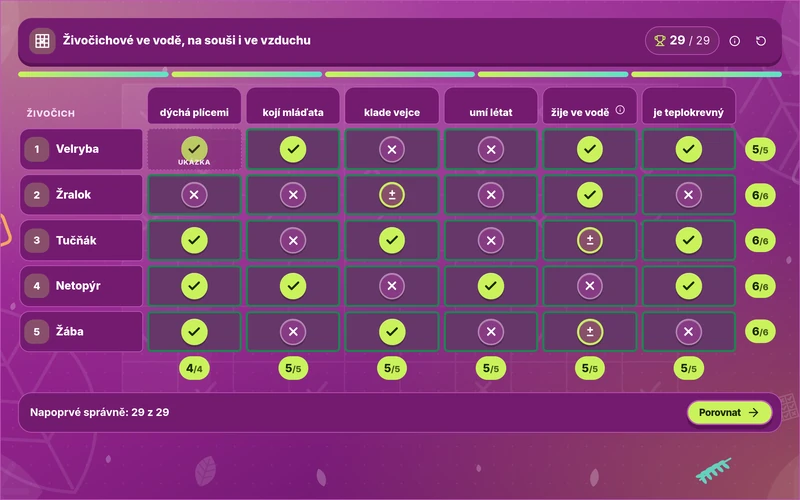
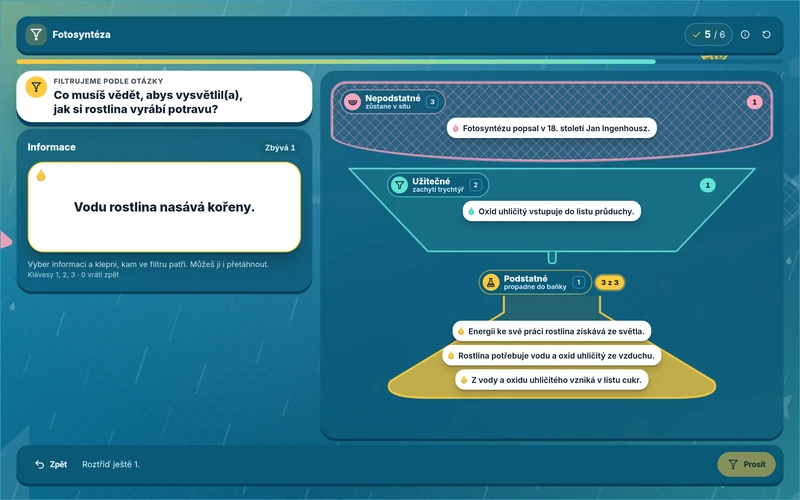
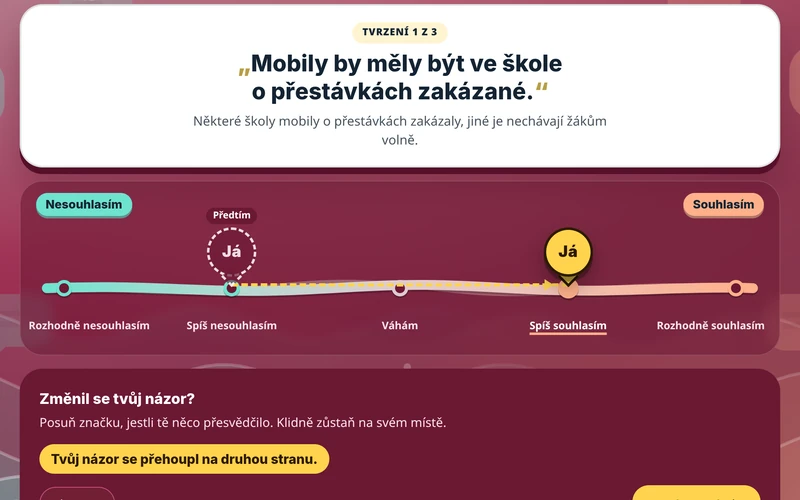
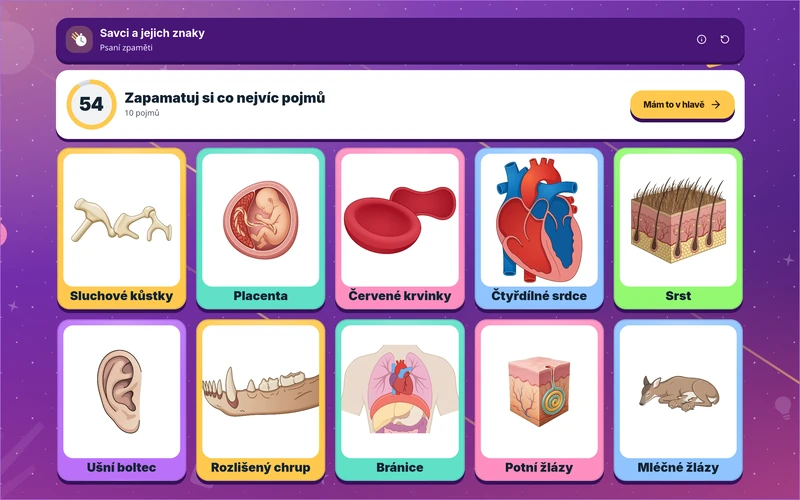
Mezi aktivitami najdete 19 osvědčených metod: Vennův diagram, T-graf, V-CH-D, I.N.S.E.R.T., Pětilístek, Diamant, Kostku, Myšlenkovou mapu, Brainstorming, Volné psaní, Čtení s předvídáním, Podvojný deník, Logický řetěz, Analýzu rysů, Filtr, Můj názor, Kvarteto, AlfaBox a Zapamatuj si v minutě. Vyberete je ve Vytvořit, mezi aktivitami v pracovním prostoru, nebo o ně požádáte asistenta v chatu.

Každou metodu můžete vytisknout, zadat jako procvičování nebo samostatnou práci, nebo spustit jako živou hru. Do V-CH-D, I.N.S.E.R.T., Čtení s předvídáním, Podvojného deníku a Filtru vložíte vlastní text. Co žáci napíšou, uvidíte ve výsledcích. AlfaBox, Kostku, Kvarteto a Čtení s předvídáním můžete hrát i společně ve třídě na projektoru.
19 nových aktivit

★Projekty navazují na předchozí hodiny Nová funkce

Ze složky ve svých materiálech uděláte projekt tlačítkem Udělat ze složky projekt, třeba pro „7.B Matematika“. Nové materiály v projektu pak vycházejí z toho, co jste s třídou už probrali: ScioBot ví, jaká témata a aktivity jste použili, a navazuje na ně. Na kartě Průběh vidíte odučené i připravené hodiny, v Paměti vaše pokyny a to, co si ScioBot o skupině zapamatoval.

Projekt vyberete v řádku Projekt při tvorbě nového materiálu. Na úvodní stránce najdete Pokračovat v projektu a v postranním panelu své poslední projekty. Projekty z chatu a projekty v materiálech jsou teď jedno a totéž. Projekty, složky i materiály rychle najdete přes vyhledávání v postranním panelu nebo klávesovou zkratkou Ctrl+K.

★Materiály podle vaší učebnice Nová funkce

Nahrajte do svých materiálů učebnici jako PDF. ScioBot ji pozná, zařadí do sekce Učebnice a označí předmětem a ročníkem. Když pak tvoříte materiál pro tento předmět a ročník, přípravy, pracovní listy, testy, aktivity, prezentace i chat vycházejí z odpovídající kapitoly. Pokud ScioBot učebnici nerozpozná, použijte Označit jako učebnici.

Ve Zdrojích pracovního prostoru učebnice vypnete přepínačem Moje učebnice. Zpracování učebnic se vám nepočítá do limitu AI.

★Materiály pro věkově smíšené skupiny Nová funkce

Ve výběru ročníku je nově volba Věkově smíšená skupina. Zvolíte nejmladší a nejstarší ročník a ScioBot rozdělí materiál až do tří úrovní označených kruhem, trojúhelníkem a čtvercem. Úvod a závěr zůstávají společné, úlohy se liší podle úrovně.

Funguje to u příprav na hodinu, pracovních listů a testů včetně tisku pro každou úroveň, u prezentací, aktivit, her i živých místností. Asistent v chatu smíšenou skupinu pozná i z popisu, například „děti 8–11 let“.

★Testy a pracovní listy fungují i na telefonu

Žáci, kteří se připojí přes QR kód z telefonu, vidí celé zadání. Klávesnice nezakryje pole se jménem ani doplňovanou mezeru, obrázky si mohou zvětšit a dvojice ve spojovačce skládají z obou stran. Před odevzdáním je ScioBot upozorní na nezodpovězené otázky.

Místnost můžete řídit i ze svého telefonu. Žáci a aktivity se zobrazí jako karty s postupem a výsledky a QR kód pro připojení je větší.

★Odpovědi žáků uvidíte i u aktivit bez bodování

U otevřených otázek v živé hře se na projektoru skládá stěna Odpovědi třídy. Vybranou odpověď ukážete všem tlačítkem Ukázat na projektoru. Kola bez bodování už nekončí žebříčkem plným nul a žáci mohou psát delší odpovědi.

Když aktivitu bez bodování zadáte jako samostatnou práci, ve Výsledcích uvidíte, co který žák napsal. Kvíz, Spojovačku a aktivity pro projektor spustíte přímo z pracovního prostoru tlačítkem Společně ve třídě.

★Nová hra Domino, nové Pexeso a Šarády Nová funkce

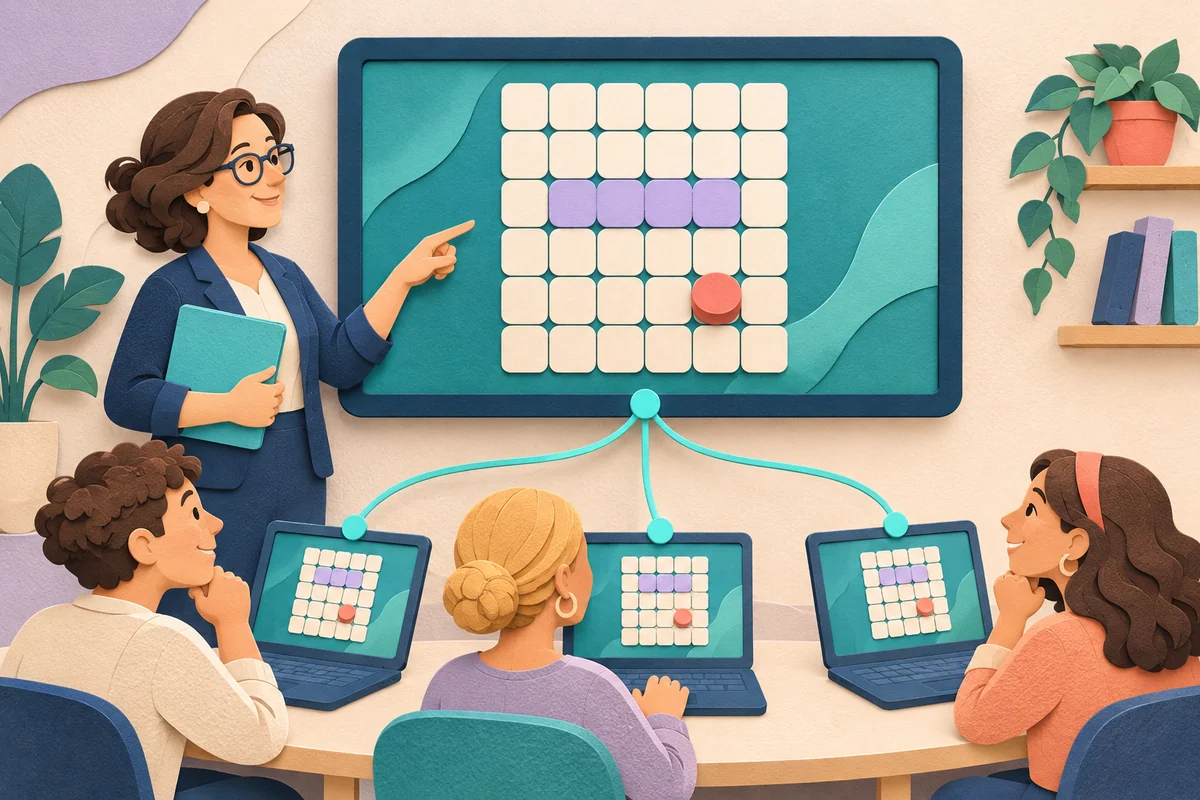
Domino hraje celá třída nebo 2–4 týmy na projektoru. Týmy přikládají kostky tak, aby k sobě patřil pojem a vysvětlení, příklad a výsledek nebo slovo a překlad. Pexeso má nově 6 až 18 dvojic a hrát ho může celá třída nebo 2–4 týmy. Šarády dostaly divadelní scénu, kreslicí plochu a Pojem na mobil: prezentující žák uvidí pojem na svém telefonu.

Domino, Pexeso i Šarády si vytisknete jako sadu kartiček k vystřižení i s pravidly. Téma, které vyberete pro Šarády, AZ-kvíz nebo Riskuj, se nově uloží přímo v materiálu.

Přehlednější tabule a 214 hotových her zdarma

V editoru tabule přetáhnete widget kamkoli na plochu. Tlačítko Uspořádat rozloží widgety jedním kliknutím a Vrátit moje rozložení vrátí to vaše. Pořadí widgetů změníte v nabídce Pořadí nebo v seznamu Vrstvy. Tlačítko Vzhled nabízí šest hotových vzhledů tabule. Nastavení každého widgetu začíná tím, co měníte nejčastěji, a zbytek najdete v Další možnosti.

Na stránce o tabulích na webu ScioBotu je 214 hotových tabulí pro MŠ, 1. a 2. stupeň i SŠ. Zahrajete je bez přihlášení tlačítkem Hrát a přes Upravit a uložit si je zkopírujete do svých tabulí.

Sklenice přání: napište nám, co vám chybí Nová funkce

Sklenici přání otevřete v nabídce pod svým jménem. Přání můžete napsat i nadiktovat a přiložit k němu soubory. V profilu na kartě Přání najdete svá přání a sbírku hvězd. Když se přání splní, označíme ho v profilu jako Splněno a připojíme odkaz na novinku, která ho splnila.

Další vylepšení

  • ★Když asistent upravuje prezentaci, upravovaný snímek se už nezkopíruje na snímek, na který jste se mezitím přesunuli.

  • K otázkám a odpovědím v dotazníku přidáte obrázky. Žáci, kteří ještě nečtou, pak odpovídají klepnutím na obrázek.

  • Asistent v pracovním prostoru dostane s každou zprávou vybrané Zdroje, včetně fotek stránek z učebnice. U dlouhých zdrojů si přečte jen potřebné strany.

  • Tvorba prezentací se méně často zastaví. Když se nepodaří obrázky, prezentace vznikne i bez nich, a hotová prezentace se zobrazí hned celá.

  • Stažení do Wordu funguje i u testů se zvětšenými obrázky a kód v něm drží řádky a odsazení.

  • Se ScioBot+ můžete diktovat a nechat si předčítat i po vyčerpání průběžného limitu. Když diktování selže, ScioBot napíše proč.

  • Karta RVP v přípravě na hodinu ukáže očekávané výstupy i u přípravy, kterou vytvořil asistent v chatu.

  • Pokud vaše škola nahrála ŠVP, přípravy a pracovní listy z něj čerpají i u integrovaných předmětů.

  • Novinky v postranním panelu ukazují počet nepřečtených. Můžete na ně reagovat, diskutovat pod nimi a tlačítkem Posílat novinky e-mailem si je nechat posílat.

  • V šablonách tabulí řazení hned neprozradí správné pořadí a dlouhá slova se nerozdělují uprostřed.

  • Rozhovory žáků s chatem se opět ukládají.
Open as article ↗

Nové hry na tabuli, úpravy obrázků a přepisy nahrávek

Tabule nabízí 31 nových výukových her a režim Hrát. Obrázky z chatu upravíte a sdílíte, nahrávky si necháte přepsat a další aktivity promítnete třídě.

Tabule má nové výukové hry a režim, ve kterém ji žáci hrají přes celou obrazovku. V chatu nově upravíte vygenerované obrázky a necháte si přepsat nahrávku z porady nebo rozhovoru.

Na tabuli najdete 31 nových výukových her Nová funkce

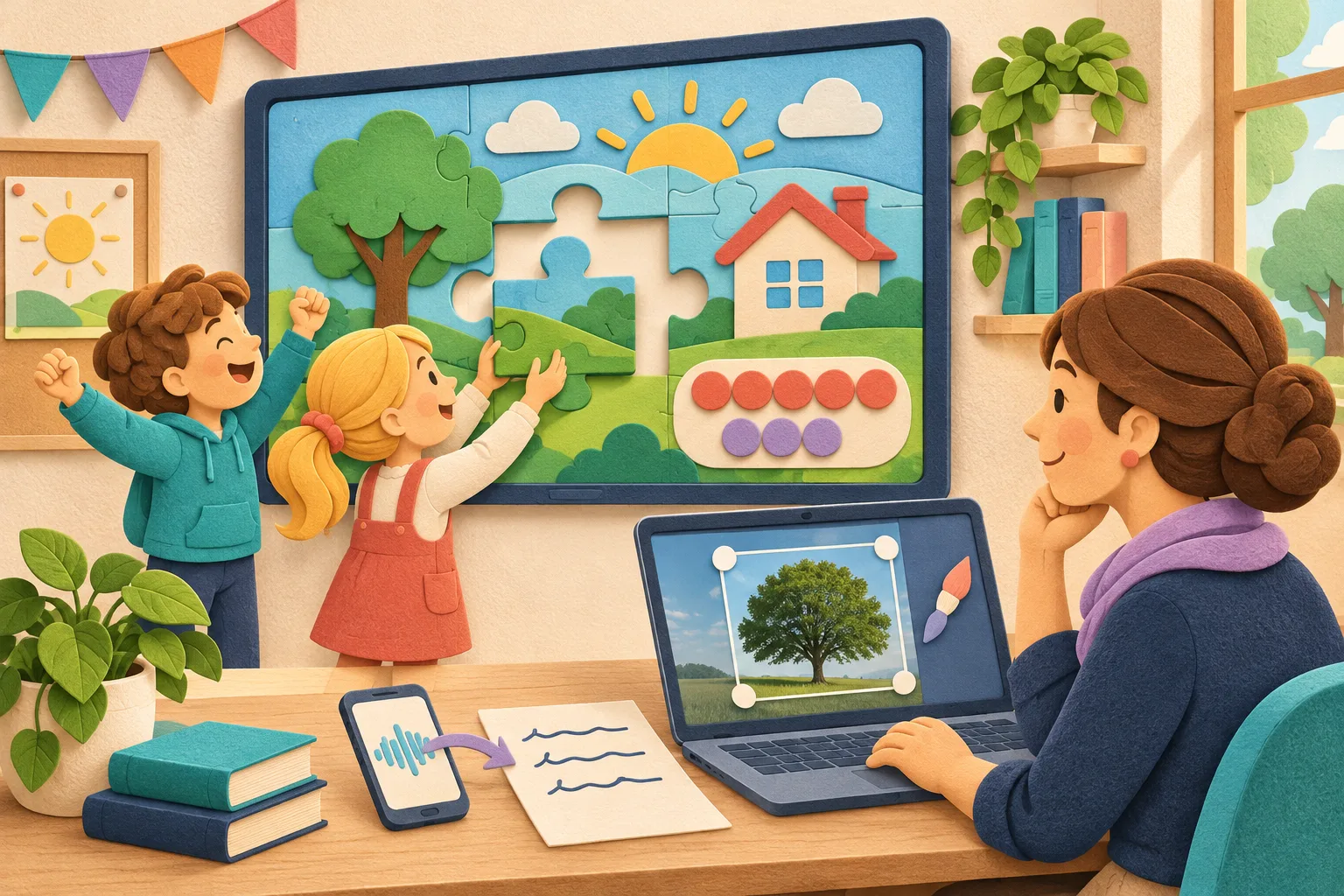
V přehledu Tabule otevřete Šablony tabulí. Přibylo 31 ilustrovaných her pro mladší žáky, například Obrázkové puzzle, Pexeso s množstvím, Čtenářská výprava nebo Robot v bludišti. Žáci v nich přetahují, počítají a čtou. Hry mají zvuky a reagují na odpovědi žáků.

Obsah hry upravíte tlačítkem Přizpůsobit, stejně jako u ostatních šablon. Původních 26 šablon má nové provedení a ilustrace. Společný kvíz můžete hrát až ve čtyřech týmech.

Tabuli spustíte jako hru Nová funkce

Tlačítkem Hrát v záhlaví editoru otevřete tabuli přes celou obrazovku tak, jak ji uvidí žáci. Ovládání editoru zmizí a nahoře zůstane jen malá lišta s obrazovkami. K úpravám se vrátíte klávesou Esc nebo tlačítkem Zpět k úpravám.

Přes Sdílet získáte Odkaz na hru a QR kód. Žáci tabuli hrají bez přihlášení a jejich postup se neukládá. Kdo chce tabuli upravit, uloží si ji tlačítkem Vytvořit vlastní kopii.

Widgety v klidném i hravém stylu

Tlačítkem Styl widgetu vyberete widgetu jiný vzhled. Najetím myši styl vyzkoušíte, kliknutím ho použijete. Pro celou tabuli nastavíte Styl widgetů: Klidný, Vyvážený nebo Hravý. Uložené tabule dostanou nový výchozí vzhled widgetů.

Widgety mají i nové režimy. Stopky mají režim Závod týmů, Hodiny Procvičování času a Měřič hluku Tichá výzva. V Hlasování přibyly odpovědi palcem a Mrak slov. Losování jmen vylosuje jiného žáka, když vylosovaný chybí.

Obrázky z chatu upravíte i sdílíte Nová funkce

U obrázku, který vám asistent vytvořil, najdete tlačítka Upravit a Sdílet obrázek. Editor se otevře vedle chatu. Obrázek v něm oříznete, změníte jeho rozměry a doplníte text, tvary nebo kresbu.

Pomocí AI odstraníte pozadí, vymažete označenou oblast nebo popíšete, co chcete na obrázku změnit. Váš text a kresby přitom zůstanou upravitelné. Tlačítkem Uložit změny uložíte novou verzi, ke které se můžete později vrátit.

Při sdílení zkopírujete odkaz, zobrazíte QR kód nebo obrázek stáhnete. Odkaz můžete poslat také na Facebook, X, LinkedIn nebo Reddit.

Nahrávku vám ScioBot přepíše Nová funkce

Nahrajte do chatu zvukový záznam nebo video a požádejte o přepis. Přepis se otevře na samostatné kartě Přepis nahrávky a během několika minut se doplní. ScioBot rozliší jednotlivé mluvčí a jazyk nahrávky rozpozná sám.

Řádky přepisu můžete opravit, použít Najít a nahradit a doplnit poznámky. Přes Exportovat přepis uložíte do Wordu, PDF, textového souboru, titulků nebo tabulky.

Denně můžete přepsat až hodinu záznamů, jedna nahrávka může trvat nejvýš dvě hodiny. Zvukový soubor může mít až 100 MB, video až 25 MB.

Další aktivity promítnete třídě

Promítat nově můžete také Rozhodování, Doplňování textu, Odpovědi a Popis obrázku. V náhledu aktivity přepněte na hraní se třídou a zvolte Prezentovat. Promítání se otevře v novém okně téhož prohlížeče. Řešení vidíte jen vy a třídě ho odkrýváte postupně, například po jedné mezeře nebo popisku.

V Riskuj si odpověď nejdřív zobrazíte jen pro sebe a teprve potom ji ukážete žákům. Body připíšete týmu jedním tlačítkem. Tým na tahu vyberete kliknutím, nebo v Nastavení hry zapnete Automaticky střídat týmy. V AZ-kvízu je odpověď skrytá, dokud nezvolíte Ukázat odpověď.

Aktivity mají nový vzhled a zvuk

Každý typ aktivity má vlastní barevnou výchozí scénu. Změní se i vzhled uložených aktivit, kterým jste téma nevybrali. Když necháte materiál vytvořit znovu, ponechá si téma, které jste mu nastavili.

Téma, hudbu a AI moderátora nově nastavíte také u Rozhodování, Doplňování textu, Spojovačky, Odpovědí, Popisu obrázku, Riskuj a kartiček. Žáci si pak mohou zapnout poslech moderátora.

Kartičky mají nový režim učení. Žák kartičku otočí a označí jako Umím nebo Zopakovat, a to i klávesou nebo přejetím prstem. Na konci uvidí, které kartičky si má zopakovat.

Materiály na míru z chatu vznikají na pozadí

Když v chatu požádáte o interaktivní nebo tiskový materiál na míru, asistent ho sestavuje na pozadí. V panelu vidíte, v jaké fázi tvorba je, a můžete ji zastavit. Tvorba pokračuje i po obnovení stránky. Zprávy, které mezitím napíšete, se odešlou potom.

Hotový materiál má jedno hlavní tlačítko. Materiál k tisku má Tisk, interaktivní materiál Spustit, kterým ho žákům zpřístupníte přes QR kód nebo odkaz. Po úpravách tlačítko Aktualizovat pošle žákům novou verzi. Další akce najdete v nabídce Další možnosti. Během úprav zůstává vidět poslední funkční verze.

Když se materiál nepodaří zobrazit, uvidíte místo technického výpisu tlačítko Opravit s AI. Pokud v materiálu chybí obrázky, doplníte je tlačítkem Doplnit obrázky.

Prezentace podle vašeho souboru použije jeho fotografie

Když necháte vytvořit prezentaci podle vlastního dokumentu, ScioBot z něj vybere fotografie a obrázky. Na jeden snímek jich může umístit až šest jako galerii. Má pokyn nenahrazovat fotografie vaší školy, lidí nebo akcí obrázky z internetu ani vygenerovanými.

Při tvorbě osnovy čte ScioBot celé dokumenty až do 60 stran, takže prezentace vychází z celého obsahu souboru.

Další vylepšení

  • I bez ScioBot+ uložíte až 999 tabulí. Dříve to byly tři.

  • Tlačítko Sdílet nad materiálem nabízí Zadat žákům a Poslat kolegům. Odkaz ke sdílení má i QR kód. Když se karty materiálů nevejdou, najdete je v nabídce Materiály s vyhledáváním.

  • V osmisměrce zvolíte, jak žáci uvidí Seznam slov pro žáky: skrytý, s prvním písmenem, s prvním a posledním písmenem, nebo celý. Výchozí je skrytý seznam, i u uložených osmisměrek. Mřížky se sestavují nově, proto před tiskem zkontrolujte i starší osmisměrky.

  • Možnosti odpovědí v kvízu se při každém spuštění zamíchají. Správná odpověď tak nestojí pořád na stejném místě.

  • Asistent v chatu zkrátí dlouhý odkaz na adresu scio.bot a na požádání k ní přidá QR kód.

  • Při opravování testů nahrajete soubory až do 100 MB, také fotografie z iPhonu ve formátu HEIC. Když soubor nejde přidat, ScioBot napíše proč.

  • Příprava na hodinu delší než 45 minut už neskončí hláškou Plán se nepodařilo vygenerovat. Přípravu stáhnete do PDF nebo Wordu, i když některý obrázek z galerie už není dostupný.

  • Pracovní listy a testy dodrží počet úloh, typy úloh a body, které jste před tvorbou vybrali.

  • Novinky otevřete přímo z postranního panelu a vyfiltrujete je podle období.

Open as article ↗

Materiály podle ročníku a více možností pro práci se třídou

Přípravy lépe zohledňují mladší žáky. Hry nabízejí samostatné procvičování, zóny oddělené běhy a dotazníky termín pro odpovědi.

Při přípravě hodiny záleží na tom, co žáci zvládnou přečíst a jakým tempem budou pracovat. Novinky se proto věnují zadání pro mladší žáky, samostatnému procvičování i opakovanému použití materiálů s další třídou.

Materiály zohledňují ročník i část školního roku

Prvňáci na podzim potřebují jiné zadání než na konci školního roku. ScioBot při tvorbě materiálů pro 1. až 5. třídu zohledňuje také období školního roku. Podle něj upravuje pokyny pro délku textů, psaní odpovědí, počet úloh i podobu činností. Platí to pro české a slovenské ročníky.

U nejmladších žáků dostávají přednost obrázky, ústní odpovědi, ukazování a krátké činnosti. Nové pracovní listy a testy začínají s větším písmem, pokud jste si jeho velikost nenastavili sami. Prezentace pro první dvě třídy mají podrobné vysvětlení ponechat učiteli a na snímcích ukazovat méně textu.

Při tvorbě vyberte ročník nebo ho uveďte v chatu. Připište také, co už vaše třída zvládá, například která písmena zná nebo v jakém číselném oboru počítá.

Prezentace lépe využijí vaše podklady

Nahrané soubory se při zakládání prezentace správně připojí k jejímu zadání. ScioBot může využít také obrázky z naskenovaných nebo vyfocených stránek. Hodí se to při přípravě výkladu podle konkrétního pracovního listu nebo vlastních materiálů.

Seznam zdrojů se přidává za požadovaný počet snímků, takže nezabírá místo výkladu. Pokud v zadání vypíšete jednotlivé snímky, ScioBot dostává pokyn zachovat jejich pořadí a témata. Při obnovení rozpracované osnovy se zachovává celý text včetně vzorců.

Přiložte podklady už při zadávání prezentace a napište, které části chcete použít. Před vytvořením snímků si projděte osnovu a upravte rozsah podle své hodiny.

Každý žák může hrát vlastním tempem Nová funkce

Ke společné hře přibývá samostatné procvičování. Při spuštění zvolíte tento režim a každý žák dostane vlastní hrací plochu. Jeho postup a výsledky se vedou odděleně od ostatních.

V učitelském přehledu vidíte průběh práce a můžete otevřít hru konkrétního žáka. Úpravy jeho hry se týkají pouze jeho plochy. Ovládání celé třídy, například pozastavení nebo připojování, zůstává k dispozici zvlášť.

Tento režim využijete při opakování, kdy někteří žáci potřebují více času. Společnou hru řízenou učitelem nebo žáky můžete nadále vybrat při spuštění nového běhu.

Stejnou zónu použijete s další třídou

Zóny mají pojmenované běhy s oddělenými účastníky a výsledky. Pro další třídu vytvořte nový běh, pojmenujte ho a sdílejte jeho připojení. K předchozím výsledkům se vrátíte výběrem příslušného běhu.

U testů můžete zapnout převod výsledků na známky a nastavit vlastní procentní hranice. Během práce lze upravit zbývající čas, časovač pozastavit nebo časový limit odstranit.

Výsledky vybraného testového běhu stáhnete v jednom archivu se souborem pro Excel a tabulkami CSV. Obsahují souhrn i jednotlivé odpovědi. Pokud chcete starší výsledky zachovat, založte nový běh. Restart vybraného běhu jeho výsledky vymaže.

Připravte žákům vlastní stránku s aktivitami Nová funkce

V přehledu Tabule otevřete Stránky pro žáky a vytvořte novou stránku. Na jednom místě můžete sestavit úvod, aktivity a další podklady k procvičování. Obsah rozdělíte do složek, například podle témat.

Před zveřejněním otevřete Pohled žáka a zkontrolujte, jak se v materiálech orientuje. Hotovou stránku pak sdílejte odkazem. Žáci tak dostanou jedno místo, ze kterého se k připraveným činnostem dostanou.

Před tiskem uvidíte skutečné rozložení stránek

U her a aktivit s tiskovou verzí můžete v nabídce Náhled přepnout mezi Online hraní a Pro tisk. Online náhled slouží k vyzkoušení ovládání. Tiskový náhled ukazuje vzniklé PDF včetně rozdělení na stránky.

Vyberte verzi Pro žáky nebo S řešením a zkontrolujte zadání i místo na odpovědi. Po úpravě materiálu se tiskový náhled připraví znovu. Rozložení tak můžete doladit ještě před stažením a tiskem.

Dotazník otevřete jen na zvolenou dobu Nová funkce

V nabídce sdílení dotazníku můžete nastavit, odkdy a dokdy má přijímat odpovědi. Zvolíte datum a čas nebo využijete předvolbu, například tři dny. Začátek i konec jsou nepovinné, takže můžete určit pouze termín uzavření.

Před otevřením se zobrazí čas, od kdy lze dotazník vyplnit. Po termínu se dotazník uzavře a další odpovědi nepřijme. Pro další sběr založíte nový běh dotazníku.

Další vylepšení

  • V editoru hry můžete promíchat otázky, kartičky nebo slova a promíchání vrátit. Odpovědi a související obrázky zůstávají spolu.

  • V hrách s dostupným asistentem můžete požádat o změnu obtížnosti přímo z nabídky úprav otázek. Zadání změny zachovává téma a strukturu hry.

  • S nahraným sešitem Excelu můžete pokračovat v tabulkovém editoru. Asistenta lze požádat o doplnění řádků nebo úpravu jejich výšky v existujícím sešitu.

Open as article ↗

Žáci se připojí do hry, řízení zůstává vám

Společné hry mají vlastní běh s připojením žáků. Přibývá také podrobnější tvorba a procvičování osmisměrek.

Připojení přes kód a řízení průběhu Nová funkce

Žáci se do spuštěné hry připojí odkazem nebo kódem. Vy máte vlastní ovládací panel a samostatné zobrazení pro promítání. Průběh můžete pozastavit a řídit účast hráčů; žákovské ovládání respektuje nastavený režim i pauzu.

Osmisměrka podle vašich slov

Zadejte vlastní slova, zvolte počet směrů hledání a prohlédněte si vznikající mřížku. V editoru můžete zobrazit řešení a upravovat seznam slov; hotovou osmisměrku lze otevřít k interaktivnímu hledání.

Open as article ↗

Tabule najdete a upravíte rychleji

Nový přehled tabulí usnadňuje návrat k připraveným hodinám. Přímo na ploše přibývá pohodlnější manipulace s prvky.

Od přehledu rovnou k práci

Tabule otevřete z přehledu s náhledy nebo začnete novou prázdnou plochou. Prvky můžete přidávat přetažením a přímo měnit jejich velikost či otočení. Snáze tak připravíte rozložení, které se hodí na vaši promítací plochu.

Open as article ↗

October 2026

Rozdělení do skupin snadno doladíte

Rozlosování skupin na tabuli můžete přizpůsobit skutečné třídě a později se vrátit k předchozímu uspořádání.

Losování je začátek, poslední slovo máte vy

Po vytvoření skupin můžete přesouvat žáky mezi nimi, zohlednit nepřítomné a upravit rozdělení. K dispozici je také návrat k předchozímu výsledku a střídání skupin. Nemusíte tedy kvůli malé změně znovu losovat celou třídu.

Open as article ↗